Cara Reset Canon MP287 error E08

Software Plus Plus - Jika anda pengguna Printer Canon tentunya tak bisa lepas dari kasus error yang ditandai dengan blinking/E0x di LCD printer, tak terkecuali Canon MP287. Kasus yang sering muncul adalah E08. Kasus ini hampir sama dengan generasi Canon sebelumnya, yaitu minta direset akibat sudah penuhnya hitungan di eeprom bios canon. 


Indikasi Awal :
Ketika Printer Canon MP287 dihidupkan, maka akan langsung muncul error E08 pada panel LCD MP287. Dan apabila kita melakukan perintah print, maka dilayar monitor akan tampil " The Ink Absorber is Almost Full " pada printer MP287. Keterangan Gambar MP287 error E08  di layar monitor sebagai berikut :

  1. Hidupkan Printer Canon MP287, maka di panel LCD MP287 akan muncul error E08, dan ada keterangan " The Ink Absorber is Almost Full " dilayar monitor anda.
  2. Jika anda belum punya Resetter MP287 Klik di Sini
  3. Printer Canon MP287 harus dalam keadaan SERVICE MODE. Caranya baca langkah berikutnya.
  4. Matikan Canon MP287 yang error E08 dengan menekan tombol POWER. Jangan cabut kabel power
  5. Tekan dan Tahan tombol STOP/RESET diikuti dengan menekan Tombol POWER. Jadi kedua tombol posisi tertekan.
  6. Lepas tombol STOP/RESET tapi jangan lepas tombol POWER.
  7. Dalam keadaan tombol POWER masih tertekan, tekan tombol STOP/RESET sebanyak 6 kali.
  8. Kemudian lepaskan kedua tombol bersamaan. Maka Canon MP287 akan berada dalam kondisi Service Mode.
  9. LCD Panel MP287 akan blank / gelap dan di komputer anda akan mendeteksi hardware baru. Abaikan saja ...
  10. Anda masih bersama ekohasan blog, Langkah selanjutnya Exctract dan Jalankan Service Tool MP287 untuk MP287 error E08 hasil download anda tadi.
  11. Di menu absorber Clear ink counter pilih Main kemudian klik SET di sebelah kanannya.
  12. Di menu ink absorber counter pilih Main kemudian klik SET di sebelah kanannya. 
  13. Kemudian klik EEOPROM. maka printer akan cetak 1 halaman.
  14. Printer Canon MP287 yang error E08 akan normal kembali.  
 Selamat Mencoba.

Cara Mengatasi Canon IP2770 Blink 16x Work 100%

Software Plu Plus - Printer canon iP2770 adalah printer yang banyak diminati di indonesia. Selain bodynya yang ramping, harga printer ini juga terjangkau untuk kalangan menengah. Seperti jenis printer canon yang lain, setiap ada permasalahan pasti ditandai dengan indikator lampu yang berkedip (Baca : Kode Error canon IP2770) . Permasalahan yang sering muncul adalah Blinking 16x, jkasus ini mungkin cukup membuat anda bingung kalau belum pernah mengalaminya. OK Mari kita simak bersama.

Indikasi awal:
Ketika printer dinyalakan kelihatan OK, tapi setelah di perintah print, maka Canon iP2770 akan Blink 16x Orange. Kasus ini terjadi juga setelah anda mereset Printer iP2770. Berikut gambar yg tampil di layar monitor :


Cara Mengatasi Canon iP2770 Blink 16x Orange atau Run Out:

  1.  Jalankan perintah print, Anda bisa nge-print apa saja, Maka iP2770 akan blink 16x.
  2. Jika tampil Canon iP2770 Blink 16x Orange, berarti catrid warna iP2770 membutuhkan reset (mengalami runout).
  3. Solusinya : tekan tombol RESUME agak lama sampai lampu HIJAU berkedip, kemudian lepaskan.
  4. Jika Canon iP2770 Blink 16x Orange lagi, berarti catridge hitam juga butuh direset (mengalami runout)
  5. Solusinya sama : tekan tombol RESUME agak lama sampai lampu HIJAU berkedip, kemudian lepaskan.
  6. Printer Canon iP 2770 yg Blink 16x Orange akan mencetak perintah print anda dan iP2770 akan kembali Normal .

Hal ini sering terjadi ketika catridge habis selesai direfill kemudian dipasang lagi, biasanya akan mengalami seperti ini.

Cara Mengatasi Cattridg Canon Yang Tersumbat

Software Plus Plus - Jika Hasil cetak printer anda sudah bergaris atau hasil print putus putus, permasalahan tersebut biasanya menandakan Catridge anda tersumbat. Catrid Canon sering mengalami tersumbat sehingga menyebabkan hasil cetak menjadi kurang sempurna, bergaris ataupun putus putus.

Penyebab Cattrid canon tersumbat adalah printer yang lama tidak digunakan untuk mencetak, sehingga head yang terdapat pada cattridg mengering dan endapan tinta yang akhirnya menggumpal.
Terus bagaimana cara mengatasinya?

cattridge canon

Berikut cara memperbaiki Catridg canon yang tersumbat :
  • Pertama, Congkel penutup atas catrid dengan paksa.
  • Ambil Gabus/spon yang terdapat didalam cattridg
  • Kuras seluruh tinta yang ada didalmnya, dan isi dengan cairan Cleaner (kalau tidak ada bisa diganti dengan pembersih kaca yg dicampur dengan 20% alkohol) dan diamkan kira-kira 1 malam
  • Sedot ujung head catrid dengan menggunakan Toolkit penyedot catrid Canon
  • masukkan lagi gabus/sponnya, dan isi penuh tinta nya.
  • Cek tempel tissu ujung head, jika sudah keluar tinta semua, catridge siap di coba.
  • Jika tinta masih belum keluar semua sewaktu di tempel tissu, ulangi penyedotan sampai tinta benar-benar keluar dengan sempurna.

Jika ujung head catrid canon di tempel tissu, tinta sudah keluar semua, tetapi hasil print masih bergaris atau putus putus, berarti catrid canon anda sudah tidak bisa tertolong lagi. Jalan satu-satunya adalah mengganti dengan cattridg yang baru.


Demikian sedikit tips cara mengatasi catrid yang tersumbat. semoga membantu dan selamat mencoba

Cara Simpel Reset Canon IX6560 error 5b00

Software Plus Plus - Printer Canon Pixma iX 6560 printer yang bisa dibilang generasi baru yang dibangun dan telah dilengkapi dengan berbagai teknologi printer yang mendukung berbagai jenis dan ukuran kertas. Untuk kebutuhan pencetakan yang lebih tinggi, PIXMA iX6560 menawarkan fleksibilitas tinggi, Printer ini dapat digunakan untuk mencetak dokumen dengan ukuran maksimal A3 dan foto dengan ukuran A3+ dan resolusi hingga resolusi 9600 dpi. Berkat Print Speed Measurement standard, printer ini dapat mencetak 10 gambar per menit dan 30 halaman per menit.

Seperti yang sebelum-sebelumnya, printer Canon ix6560 juga akan mengalami error 5b00, itu menandakan printer perlu di reset. Bagaimana cara mengatasi error 5b00? Berikut ini saya akan berbagi cara Reset ix6560 error 5b00.


Cara Reset ix6560 error 5b00 :
  1. Printer Canon ix6560 harus dalam keadaan SERVICE MODE. Caranya baca langkah berikutnya.
    -  Printer dalam keadaan mati 
    -  Tekan dan Tahan tombol STOP/RESET diikuti dengan menekan Tombol POWER. Jadi kedua tombol posisi tertekan.
    -  Lepas tombol STOP/RESET tapi jangan lepas tombol POWER.
    -  Dalam keadaan tombol POWER masih tertekan, tekan tombol STOP/RESET sebanyak 6 kali.
    -  Kemudian lepaskan kedua tombol bersamaan. Maka ix6560 yg error 5b00 akan berada dalam kondisi Service Mode.
    -  Komputer anda akan mendeteksi hardware baru. Abaikan saja
  1. Langkah selanjutnya Jalankan Program Resetter ix6560. Jika anda belum mempunyai Program Resetter ix6560, klik  Disini 
  2. Di menu absorber Clear ink counter pilih Main kemudian klik SET di sebelah kanannya.
  3. Di menu ink absorber counter pilih Main kemudian klik SET di sebelah kanannya. 
  4. Kalau terjadi error 002 dll saat klik set, ubah-ubah pilihan di menu ink absorber Counter, trus klik SET sampai ix6560 yg error 5b00 berhasil di reset.
  5. Kemudian klik EEOPROM. maka printer akan cetak 1 halaman.
  6. Selesai, Printer Canon ix6560 error 5b00 anda akan kembali normal.
Demikian sedikit tutorial tentang cara mengatasi ix6560 yg error 5b00. Semoga membantu dan selamat mencoba.

Mengembalikan Data Hilang dengan Get Data Back

Software Plus Plus - Apakah data anda hilang...? saya akan coba memberikan solusi bagi anda yang kehilangan data dan ingin merecovery data anda. Kebanyakan kasus Data hilang disebabkan oleh penghapusan permanen (Shift+Delete) dan format harddisk. Sebenarnya data tersebut tidak hilang secara permanen karena data masih tersimpan di sector harddisk tapi tidak kelihatan. Jadi masih ada harapan untuk mengembalikan data anda dengan menggunakan Program Get Data Back. yang terpenting adalah Hardisk anda masih dalam keadaan normal / terdeteksi oleh komputer.


Get Data Back terbagi menjadi 2 Jenis Format, Get Data Back for FAT32 yaitu untuk mengembalikan data di partisi FAT32 dan Get Data Back for NTFS untuk mengembalikan data di partisi FAT32. Jadi alangkah baiknya sebelum anda mulai proses recovery, pastikan dulu jenis partisi apa yang akan anda recovery datanya, FAT32 ataukah NTFS.

Persiapan alat :
  • Aplikasi Get Data Back harus yang full version, Jika program anda tidak full version anda hanya akan bisa melihat data anda tapi tidak bisa mengembalikan data anda kembali.Silahkan anda googling dulu
  • Sebuah Komputer dengan Windows.
  • Harddisk atau Flashdisk untuk tempat penyimpan hasil recovery dengan kapasitas sesuai dengan data yang akan anda recover / kembalikan. 

Langkah Langkah Recovery Data dengan Get Data Back :


1. Silahkan anda Install Program Get Data Back di komputer anda
2. Pasang Harddisk yang akan direcovery sebagai hardisk kedua (secondary)
3. Jalankan program Get Data Back 2.31 for NTFS,
4. Pastikan pilihan Logical Drives terpilih, terus Next.


 5. Pilih partisi / keseluruhan hardisk yang akan di recover. Dalam contoh ini saya memilih partisi I pada hardisk I.(yang di blok hijau)kemudian NEXT.


 6. Pilih sesuai kebutuhan anda. "Search Entire Drive" akan melakukan scan ke seluruh permukaan Harddisk. Opsi "Search Partial Drive" hanya akan melakukan scan ke bagian yang kita pilih saja. Saya pilih "Search Partial Drive", Next.


7. Kemudian program Get Data Back akan melakuan scanning data. Proses ini akan memakan waktu cukup lama, tergantung dari kecepatan CPU dan besarnya kapasitas harddisk yang direcovery.


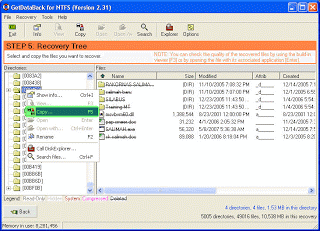
8. Setelah proses scanning selesai maka akan tampil seperti gambar dibawah ini. Di situ biasanya terdapat banyak pilihan, kebetulan yang dicontoh ini ada 2 pilihan. Semua pilihan itu berisi data yang anda recovery. Anda dapat memilih satu satu secara bergantian dengan menekan menu BACK. Untuk pertama kali pilih yang paling atas. Kemudian pilih NEXT.


9. Get Data Back akan mengembalikan Data Anda.


 10. Setelah proses, maka akan tampil directory data yang siap anda recovery. Pilih Data yang akan anda recovery. Jika sudah Anda temukan, klik kanan pada folder kemudian pilih Copy dan Simpan di media sekunder yang sudah Anda persiapkan sebelumnya.


"Jangan menyimpan file hasil recovery ini ke dalam drive/partisi yang sedang Anda recovery saat ini. Hal ini bisa mengakibatkan hilangnya data yang lebih besar."


 11. Selesai.

Program Get Data Back ini bisa dibilang populer dari Program Recovery Disk lainnya, walaupun terkadang terdapat beberapa file yang rusak atau tidak bisa dibuka. Tapi minimal masih banyak file yang dapat kita terselamatkan.


Demikian Sedikit Tutorial Recovery Data dengan Program Get Data Back, semoga membantu dan selamat mencoba
 

Windows Boot Manager Error 0xc000000e Cara Mengatasinya

Software Plus Plus - Sistem Operasi Windows tidak selamanya berjalan mulus seperti yang diharapkan penggunanya, terkadang sistem operasi mengalami kegagalan booting disebabkan oleh beberapa hal sehingga file-file sistem operasi tidak dapat dieksekusi dengan baik atau bahkan hilang termakan oleh antivirus. Salah satu permasalahan yang membuat OS Windows tidak berjalan normal adalah Windows Boot Manager Error yang ditandai dengan pesan 'Windows failed to start. A recent hardware or software change migh be the cause. To fix the problem : 1. Insert your Windows installation disk and restart your computer. 2. Choose your language. setting, and then click "next".". 3. Click "Repair your computer."
If you do not have disc, contact your system administrator or computer manufacturer for assistance. File: \Boot\BCD status : 0xc000000e info: An error occured while attempting to read the boot configuration data.
 

Apabila anda mengalami error seperti gambar di atas pada komputer anda, maka sudah pasti anda akan mengikuti saran yang disampaikan Windows seperti di atas untuk melakukan repair OS Windows dari kepingan disk yang berisi master sistem operasi Windows. Tidak ada yang salah memang saran dari pesan tersebut, namun bisa juga saran ini tidak membuahkan hasil dan tidak membantu menyelesaikan masalah anda. Terus Bagaimana cara mengatasi Windows Boot Manager Error?
Untuk mengetasi masalah Windows Boot Manager error, sebaiknya kita telusuri satu demi satu. Mulai dari harddisk, kenapa harus hard disk yang pertama? karena harddisk adalah "tempat tinggal" OS Windows, pada harddisklah Windows dipasang oleh karena itu kondisi harddisk harus dipastikan baik. Cobalah install Windows pada hard disk yang berbeda, apakah setelah menginstall pada harddisk lain masih muncul Windows Boot Manager Error. Bila masih error maka kemungkinan kerusakan bukan pada harddisk.
Langkah selanjutnya adalah Kabel penghubung harddisk dengan motherboard/mainboard. Kabel data bisa berupa ATA dan SATA, silahkan diganti dengan kabel data yang lain, apakah setelah mengganti kabel data persoalan masih tetap muncul, ataukah persoalan teratasi. jika permasalahan Windows Boot Manager masih tetap muncul, maka bisa dipastikan persoalan bukan pada kabel data tetapi pada perangkat lainnya.
Langkah berikut adalah mengecek port SATA/ATA pada mainboard, caranya dengan memindahkan kabel data ke port yang lain dan coba jalankan komputer, apabila dengan cara OS Windows berjalan lancar dan tidak menimbulkan masalah Windows Boot Manager Error maka port yang sebelumnya terpasang kabel data telah rusak. Begitu juga sebaliknya bila setelah memindah kabel data ke port berbeda namun persoalan masih tetap muncul maka kerusakan bukan pada port SATA/ATA.
Untuk memastikan kerusakan Windows Boot Manager Error, silahkan lakukan pengecekan terhadap semua komponen yang sudah dijelaskan di atas satu demi satu. Dan bila masih bingung juga untuk mengatasi Windows Boot Manager Error 0xc000000e. 
Demikian sedikit tips menganai Cara Mengatasi Windows Boot Manager Error 0xc000000e  Semoga artikel ini bermanfaat. terima kasih

Cara Membongkar Printer Canon MG 3170 [VIDEO]

Software Plus Plus - Printer merek Canon MG 3170 merupakah salah satu printer generasi baru yang mana koneksinya tidak hanya menggunakan kabel data tetapi juga dapat dilakukan koneksi tanpa kabel atau lebih terbiasa terdengar dengan sebutan wireless connection.
Permasalahan yang sering dialami pada printer keluaran lama maupun baru adalah adanya kotoran dan debu sering mengganggu kerja printer. Yang paling sering terjadi adalah printer tidak bisa menarik kertas (Paper Jam) atau kertas nyangkut, kertas tertahan didalam printer ketika mencetak dan masuh banyak lg hal lain menyangkut paper jam. Untuk mengatasi printer MG3170 yang tidak bisa menarik kertas, silahkan lihat Video Tutorial membongkar printer Canon MG 3170 berikut ini. Apabila anda memiliki printer Canon dengan tipe berbeda, kemungkinan besar cara bongkar tidak jauh berbeda jadi silahkan tonton video ini sampai selesai dan tonton juga video kedua yang membongkar printer lebih jauh lagi.


Demikian sedikit Penjelasan mengenai Cara Membongkar Printer Canon MG 3170, semoga dapat bermanfaat dan selamat mencoba.

Beberapa Kerusakan Printer dan Cara Mengatasinya


Software Plus Plus - Printer bisa dibilang barang yang cukup penting bagi beberapa kalangan masyarakat seperti di Instansi Pendidikan, pemerintahan atau untuk kalangan personal atau pribadi. Bagi anda yang sering berhubungan dan menggunakan Printer untuk keperluan pribadi, usaha, kantor atau lainnya, terkadang anda mengalami berbagai masalah pada Printer anda. Mulai dari yang biasa sampai yang luar biasa. Hehe J

Berbagai Permasalahan sering atau pernah terjadi pada printer anda sehingga anda bingung untuk memperbaikinya sehingga anda harus membawa ke Tukang service. Berikut adalah beberapa masalah atau kerusakan Printer yang sering terjadi :


Tulisan Terputus-Putus

Untuk trouble atau masalah tulisan putus-putus pada hasil cetakan  Printer bisa di sebabkan oleh dua macam, yaitu:
*) Disebabkan tinta printer udah mulai habis
*) Karena tinta pada permukaan lubang catridge membeku (atau lebih parah bisa mengakibatkan printer gak bisa mengeluarkan tinta sama sekali)

Nah, berikut langkah-langkah cara mengatasi catridge membeku yang bisa sobat lakukan:

1. Klik File >>>  Print >>> Properties >>> Maintenance >>> Cleaning
  • Lakukanlah hal ini beberapa kali
  • Setelah itu cek hasil cleaning tadi dengan cara klik "Nozzle check"
  • Kalo hasil garisnya gak terputus-putus (seperti contoh cetakan dari software) berarti telah berhasil memperbaiki masalah printer.

2. Tapi kalo cara diatas gak berhasil, bisa lakukan deep cleaning dengan cara mengklik "Deep Cleaning".
Deep cleaning dan cleaning berfungsi untuk memompa keluar tinta pada permukaan lubang catridge. Tapi jangan melakukan hal ini terlalu sering, lakukan seperlunya aja. Karena bisa membuat atau otomatis tinta akan cepat habis.

3. Kalo dua cara diatas masih belum berhasil juga, berikut cara lain yg bisa sobat lakukan:
  • Buka penutup printer dan ambil catridgenya
  • Rendam bagian bawah catridge ke dalam air panas beberapa menit
  • Biarkan tinta yg keluar dari lobang catridge menggenangi mangkuk (mencairkan tinta printer yg membeku tadi)
  • Setelah beberapa saat, keringkan bagian bawah catridge dengan menggunakan tisu
  • Kalo perlu kuras dulu tinta dalam catridge dengan menggunakan jarum suntik (Hal ini bisa dilakukan karena biasanya tinta dalam catridge itu telah kemasukan air sehingga warna yg dikeluarkan kurang maksimal)
  • Silakan lakukan pengisian ulang tinta karena tadi telah banyak keluar dan larut bersama air
  • Setelah itu pasang kembali catrige ke dalam printer
  • Selesai

Printer Tidak Bisa Mencetak

Beberapa kemungkinan yg menyebabkan printer gak bisa mencetak, berikut ini misalnya:

1. Koneksi Printer
- Periksa koneksi printer dengan aliran listrik
- Pastikan kabel power printer telah dicolokkan ke konektor (stop kontak) listrik dengan sempurna

2. Switch Printer
- Pastikan saklar "on-off" printer atau tombol switch printer dalam posisi "on"
- Permasalahan gak adanya power untuk printer biasanya ditandai dengan LED (lampu indikator) gak menyala, selama printer menggunakan LED untuk indikator power

Hasil Cetakan Kosong

Kasus ini umumnya disebabkan oleh kosongnya tinta atau toner printer atau habisnya karbon yg ada di pita printer.
  • Cobalah untuk mengganti tinta, toner atau pita printer dengan yg baru
  • Jangan lupa untuk memeriksa apakah ada sesuatu yg menghalangi head dengan kertas (misalnya plastik SEGEL pada printer baru)
  • Ada kasus pada printer yg menggunakan tinta, dimana tinta yg masih berada di head printer telah kering karena printer lama gak digunakan terjadi penyumbatan

Khusus untuk printer yg headnya bisa dilepas dengan mudah, masalah ini kadang bisa diselesaikan dengan cara yg sederhana berikut:
  • Lepaskan head dan catridge dari printer.
  • Pisahkan catridge tinta dari head.
  • Pastikan ngga memegang-megang rangkaian elektronik yg ada disekitar head printer yg telah dilepas karena bisa merusaknya.
  • Ambil air panas, tuangkan dalam mangkok.
  • Celupkan ujung head ke dalam air panas yg ada dalam mangkok. Perhatikan jangan sampai air menyentuh rangkaian elektronika yg ada di sekitar head karena bisa merusakkannya !
  • Goyang-goyangkan head tersebut hingga tinta yg ada di dalam head mencair.
  • Ulangi langkah pencelupan (4 hingga 6) diatas dengan air panas yg baru hingga air panas yg baru tetap bening (ngga terkontaminasi tinta yg keluar dari head).
  • Keringkan head dengan kain yg halus hingga benar-benar kering.
  • Satukan kembali catridge tinta dengan head. Disarankan untuk menggunakan catridge yg masih baru.
  • Pasang kembali head dan catridge ke printer dan cobalah untuk mencetak.

Jika anda telah melakukan langkah-langkah seperti yang dijelaskan diatas namun hasilnya tetap tidak ada perubahan, kemungkinan penyumbatan terjadi hingga bagian pipa penyaluran tinta.
Kalau hal ini terjadi, cobalah untuk menguapi saluran tinta head dengan uap panas hingga kira-kira tinta yg ada di dalam pipa mencair, kemudian ulangi langkah pembersihan head seperti diatas.

Halaman Cetakan Tidak Lengkap / Karakter yg Dicetak Aneh

Kasus ini bisa disebabkan oleh beberapa hal. Coba ikuti petunjuk berikut :
  • Periksa hubungan printer dengan komputer (apakah udah sempurna).
  • Periksa kabel data yg digunakan.
  • Cobalah mengganti dengan kabel data yg lain,
  • Periksa pula driver yg digunakan untuk printer, apakah udah sesuai atau belum.
  • Kalo perlu, update atau install ulang driver dengan versi terbaru yg dikeluarkan secara resmi oleh perusahaan pembuat printer.
  • Periksa apakah dokumen atau data yg anda cetak rusak. Kesalahan pembacaan data yg disebabkan oleh kerusakan data bisa mengakibatkan hasil cetakan gak lengkap atau karakter yg dicetak gak lengkap.
  • Pastikan pengaturan halaman pada aplikasi yg anda gunakan telah benar.
  • Pastikan anda masih memiliki kapasitas hardisk dan memori yg cukup untuk menuliskan buffer data.
  • Periksa apakah printer anda memerlukan suatu prosedur maintenance pada saat tertentu.
  • Untuk tipe printer tertentu, mungkin aja anda perlu untuk mengatur ulang setting printer setelah periode pemakaian tertentu.

Lampu Indikator Hanya Berkedip-Kedip Terus Saat Diberikan Perintah Mencetak

Beberapa kemungkinan yang menyebabkan ini terjadi diantaranya:

  • Catridge printer belum terpasang atau belum terpasang dengan sempurna.
  • Posisi pemasangan catridge ngga tepat.
  • Catridge yg dipasang pada printer gak cocok untuk printer tersebut.
  • Gak ada kertas di printer.
  • Setelah kertas yg dimuat belum ditekan tombol kertas masuk/resume.
  • Ada kertas yg tersumbat (nyangkut) di dalam printer.
  • Periksa apakah "pintu" printer telah ditutup dengan sempurna.

Kalo kemungkinan diatas gak ada yg sesuai untuk mengatasi masalah anda, cobalah untuk mematikan printer beberapa saat dan kemudian menghidupkannya kembali.

Kertas Tidak Bisa Masuk ke Printer dengan Benar

Jika misalnya printer tidak bisa menarik kertas atau kertas tidak bisa masuk, berikut cara mengatasi masalahnya :

- Cobalah untuk memuat ulang kertas ke dalam printer.
- Atur switch pilihan ukuran kertas sesuai dengan ukurannya (Kalo ada).
- Periksa apakah kertas dalam kondisi baik, gak berkeriput, melipat atau melengkung.
- Periksa apakah ukuran kertas sama untuk setiap lembarnya.
- Periksa kemungkinan terlalu banyak lembaran kertas yg termuat.
- Periksa apakah ada kertas lain yg tersumbat di dalam printer.
- Periksa apakah 'pintu' printer udah tertutup dengan sempurna.

Kertas Tidak Bisa Keluar dari Printer

Mungkin pernah mengalami kertas yg gak bisa keluar dari printer? Untuk melepaskan kertas yg tersumbat (nyangkut) di dalam printer, berikut langkah-langkah yg bisa dilakukan:
- Matikan Power Printer.
- Lepaskan kabel power printer dari konektor (stop kontak) listrik.
- Keluarkan kertas dari penampan (Kalo ada).
- Buka Pintu Printer.
- Kalo dimungkinkan, lepaskan pintu printer dengan menarik pegangan di kedua sisinya kemudian angkat keatas.
- Buka Pemisah kertas (Kalo ada).
- Pegang kertas yg tersumbat itu di kedua sisinya dan tarik keluar pelan-pelan.
- Setelah kertas berhasil dikeluarkan, tutup kembali pemisah kertas (Kalo ada).
- Pasang kembali pintu printer.
- Tutup pintu printer.
- Masukkan kertas ke penampan dan cobalah untuk mencetak kembali.

Itulah beberapa masalah yang sering terjadi pada Printer dan juga cara mengatasinya sendiri tanpa harus membawa ke tukang service. Tapi kalau perbaikan diatas sudah anda lakukan dan Printer anda masih bermasalah, segera bawa ke tukang service printer berpengalaman. Demikian sedikit penjelasan mengenai Kerusakan Printer dan Cara Mengatasinya, semoga bermanfaat dan selamat mencoba


Cara Mengatasi Canon E400 error 5B00 blink 7x

Software Plus Plus - Printer Canon E400 adalah printer yang sejenis dengan MG2570. Hanya saja Catridge yang digunakan berbeda, dari kapasitas daya tampung tinta pada catridge juga sedikit lebih besar sehingga memungkinkan mencetak hingga kurang lebih 300 lembar dalam 1 catridge itu. Sama seperti printer canon lainnya, Canon E400 ini juga memiliki batasan counter yang cara mengatasinya harus di Reset Counter, sehingga apabila counter sudah mencapai batas maksimal (kurang lebih sekitar 2 RIM kertas) maka Canon E400 akan mengalami masalah error 5B00 blink 7x dan minta untuk direset.


Akan tetapi untuk Canon tipe E400 ini, sampai artikel ini ditulis belum juga ada sotware resetternya. Resetter V3400 tidak mampu untuk mereset printer jenis Canon E400 ini. Langkah satu satunya untuk mengatasi Error 5B00 / Blink 7x pada printer canon E400 adalah dengan mengganti IC Counter pada mainboardnya. Untuk sparepart IC508WP anda bisa cari kanibalan IC sejenis dari printer-printer yang rusak atau order di Ekohasan Online

Berikut ini cara untuk mengatasi error 5B00/blink 7x pada Canon E400 :

1. Pertama, silahkan ambil mainboard printernya
2. Ganti IC508 yang ada di bagian belakang Board E400 yg error 5B00 atau blink 7x. lihat gambar dibawah


Mainboard Canon E400

IC 508WP

 IC 508wp ini adalah ic counter, yg fungsinya untuk mencatat berapa kali cetak printer Canon E400 ini. Kalau hitungan counternya sdh mencapai batas maksimal, IC508 ini harus di program ulang (direset), dan cara sekarang adalah dengan hardware reset karena belum ada sotware resetter yang mumpuni.

3. Lepas Pasang IC 508WP ini, dengan Solder Uap / Blower atau pakai solder biasa juga bisa
4. Selesai, Pasang Board, rakit printer, siap dicoba.

Demikian cara Reseter Canon E400 yang error 5B00 atau blink 7x. semoga membantu dan selamat mencoba

Cara Mengatasi Canon iP2770, MP237, MP258, MP287 Blink 13x Orange

Software Plus Plus - Printer canon adalah printer yang sangat populer di kalangan masyarakat, mulai dari instansi pendidikan, pemerintahan maupun rumahan banyak yang memilih mesin cetak canon. Disamping kepopulerannya banyak terjadi pemasalahan permasalahan yang sebenarnya sangat sepele, bahkan orang awam pun bisa melakukannya. seperti Ketika printer dinyalakan kelihatan OK, tapi setelahmencoba untuk melakukan cetak , maka akan muncul Blink 13x Orange pada Canon iP2770/MP237/MP258/MP287 ini atau biasa ditandai dengan kotak dialog seperti gambar dibawah ini


Cara Mengatasi Canon iP2770, MP237, MP258, MP287 Blink 13x Orange


Berikut Cara Mengatasi Canon iP2770 Blink 13x Orange :

  • Jika tampil Blink 13x Orange dengan gambar diatas, berarti catrid warna membutuhkan reset (mengalami runout).
  • Pertama, tekan tombol RESUME agak lama kira-kira 10 detik atau sampai lampu HIJAU berkedip, kemudian lepaskan.
  • Jika muncul Blink 13x Orange lagi, berarti catridge hitam juga butuh direset (mengalami runout), dan gambarnya adalah sbb :
  • Caranya sama seperti diatas, tekan tombol RESUME agak lama sampai lampu HIJAU berkedip, kemudian lepaskan.
  • Selesai, printer iP 2770 yg Blink 13x Orange akan normal kembali.

Hal ini biasa terjadi ketika catridge habis selesai direfill kemudian dipasang lagi.

Demikian Cara Mengatasi RunOut iP2770, MP237, MP258, MP287, Semoga membantu dan  Selamat mencoba...


Tips Pindah Hardisk ke Komputer Lain Tanpa Bluescreen

Software Plus Plus - Jika anda pernah mengalami "Bluescreen" saat memindah hardisk ke komputer lain, ada baiknya anda menyimak beberapa trik memindah hardisk tanpa "BlueScreen"


Pindah Hardisk ke Komputer Lain Tanpa Bluescreen

Untuk mengatasi masalah ini cukup mudah walaupun dikerjakan oleh seorang awam sekalipun, juga pasti bisa. BlueScreen pada saat pindah hardisk ini muncul karena system windows mendeteksi beberapa driver yang berbeda antara Komputer lama dengan yang baru. Biasanya yang sering crash adalah Driver Chipset yang berbeda dengan mainboard yang baru, maka terjadilah Bluescreen atau Layar Biru.


Cara ini sangat efektif sekali jika anda malas untuk install Ulang sistem dari awal, tentu saja dapat menghemat waktu untuk mengerjakan pekerjaan lainnya. hehe


Langkah-langkah agar Hardisk Dipindah ke Komputer Lain Tanpa Bluescreen :

  • Pertama, START >>> Control Panel >>> double klik System
  • Double klik "IDE ATA/ATAPI controllers"
  • Di situ terlihat primary, secondary, kemudian jenis chipset mainboard anda, biasanya SIS, Intel, VIA, dll. Dan driver chipset inilah yg perlu anda rubah menjadi driver standart bawaan windows. Jika ada 2 driver chipset yang terdeteksi, maka anda harus mengganti keduanya dengan driver standart bawaan windows.

Berikut yang perlu dirubah :


 Note : Kalau ada driver yg belum standart ubah ke satndart semua, caranya sama.
 

  • Selesai. Silahkan Anda mencobanya memasang hardisk ke komputer lain, kalau tidak bluescreen berarti cara diatas berhasil.

 Demikian sedikit Tips Pindah Hardisk ke Komputer Lain Tanpa Bluescreen, semoga membantu dan selamat mencoba.

Cara Simpel Reset Canon IP2870 5B00 blink 7x


Software Plus Plus - Canon PIXMA iP2870 sesuai digunakan untuk kebutuhan mencetak sederhana baik di rumah, sekolah, bahkan di kantor. Kombinasi pemakaian monokrom teks dan juga tabel/grafik berwarna dapat ditangani dengan mudah oleh PIXMA iP2870 ini. untuk kali ini saya akan sedikit berbagi tentang cara reset canon IP2870 error 5B00 atau biasanya ditandai dengan blink 7x. Canon IP2870 ada seri terbaru dari Canon yang keluar setelah Pixma ip2770, mainboardnya juga sejenis dengan saudaranya MG2570 yang dilengkapi dengan scanner.

Permasalahan yang sering terjadi pada Printer Canon adalah kasus Absorber Full, begitu juga dengan printer canon ip2870 pasti mengalami error 5B00 dan blink 7x atau absorber full. Untuk printer tipe sebelumnya seperti IP2770 apabila muncul kasus seperti itu akan mudah diatasi dengan Software Reseter (Baca : Cara Reset Canon IP2770, MP237, MP258), akan tetapi software resetter untuk tipe printer canon Pixma IP2870 error 5B00 masih belum ada. Jadi satu satunya cara untuk mengatasinya adalah dengan mereset IC nya secara manual. Berbeda dengan canon MG2570, ip2870 tidak memiliki IC COUNTER yang terpisah, Counternya jadi satu dengan IC BIOS atau Firmwarenya. Jadi untuk mereset ip2870 yang error 5B00 untuk saat ini harus dengan jalan Reset IC atau ganti IC yg sudah di isi firmware yang baru. Untuk IC BiOS ip2870 anda bisa order online. (recomend seller Eko Hasan)
Cara Simpel Reset Canon IP2870
Canon IP2870

 Berikut  cara mereset IP2870 error 5B00 blink 7x :


  • Pertama Buka Casing Atas dan ambil mainboard printernya


  • Kedua, Lepas IC yang ada dilingkaran dengan menggunakan blower atau solder, Ganti dengan IC yang baru dan sudah terisi File Eproom yang baru.
  • Printer ip2870 yang error 5B00 blink 7x akan kembali normal.

Demikian sedikit informasi cara resetter Canon IP2870 error 5B00 blink 7x, semoga membantu dan bermanfaat bagi anda. Terima kasih


Cara Simpel Reset Printer Epson L120, L220, L310, L311, L361, L363, L561, L563, L810, L811

Software Plus PlusPrinter Epson seri L banyak sekali bermunculan di pasar lokal yakni Indonesia. Generasi pertama dari Epson seri L yaitu seri Epson L100. Printer seri ini memang sangat digemari dengan fitur system infus/modif tinta yang telah disediakan pabrik. Untuk sekarang sudah banyak printer Epson Seri L di antaranya yang masih digemari adalah tipe L120, L220, L310, L311, L361, L363, L561, L563, L810, L811.
 

Jika Printer anda tidak bisa mencetak dan muncul dialog "Service Required", berarti printer anda sudah waktunya untuk di Reset dengan Software. Hal ini biasanya akan ditandai dengan lampu hijau dan merah pada printer akan berkedip yang dinamakan "blinking". Permasalahan ini disebabkan Pad Counter pada printer yang telah penuh atau disebut juga dengan istilah Waste Ink Pad Counter, oleh karena itu harus dilakukan reset dengan Software Reseter.  


Berikut Cara Resetter Epson untuk Seri L120, L220, L310, L311, L361, L363, L561, L563, L810, L811.

  • Pertama, hidupkan printer Epson seri L Anda.
  • Jalankan program Resetter Epson L120, L220, L310, L311, L361, L363, L561, L563, L810, L811 dengan cara dobel klik pada file AdjProg.exe. Jika anda belum punya software resetter klik Disini.
  • Pada kotak dialog berikutnya klik tombol SELECT untuk memilih model Printer yang akan direset.
  • Setelah dipilih Model Printer dan Port-nya selanjutnya klik tombol Particular adjustment mode.
  • Pada kotak dialog berikutnya pilih "waste ink pad counter" kemudian klik tombol OK.
  • Setelah muncul kotak dialog "Waste Ink Pad Counter", ceklis Main Pad Counter. Nah, pada kotak dialog ini ada dua tombol yakni Check dan Initialization. Tombol Check digunakan untuk mencek point tinta yang telah keluar secara software yang nantinya akan kita reset ke 0 (nol), selanjutnya tombol Initialization digunakan untuk mereset Pad Counter (utama).
  • Jika sukses makan akhiri proses reset dengan menekan tombol FINISH.
Printer kembali normal seperti masih baru beli, karena fungsinya sudah dikembalikan ke 0 (nol).
Sekian dan terimakasih. semoga bermanfaat.

Cara Simpel Reset Printer Epson L110, L210 L300, L350, L355

Software Plus-Plus - Printer Epson seri L adalah printer keluaran terbaru menggantikan seri sebelumnya yaitu seri T dan R. Untuk tipe printer Seri L ini di Indonesia menjadi pilihan yang sangat tepat. Printer Epson edisi infus / modif pabrik diantaranya Epson Stylus L110, L210, L300, L350 dan L355. Kesemuanya itu tak luput dari proteksi (masa aktif cetak) yang dibatasi dengan jumlah pencetakan pada printer tersebut yang mengakibatkan "Service Required" . Permasalahan ini disebabkan Pad Counter pada printer yang telah penuh atau disebut juga dengan istilah Waste Ink Pad Counter, oleh karena itu harus dilakukan reset dengan Software Reseter.

Saya telah  memasang selang pembuangan eksternal Pada Printer saya, kenapa masih ada masalah seperti itu?” ,, Mungkin seperti itulah anda bertanya-tanya di dalam hati. Meskipun anda telah memasang pembuangan tambahan,  anda tetap akan menemukan Ink Waste Is Full pada Printer anda. Hal ini dikarenakan Printer hanya Menghitung  berapa besar aktivitas Pencetakan yang pernah anda lakukan selama ini, dan sudah berapa besar tinta yang telah di buang atau di Cleaning oleh printer. 

Reset L110-Service Required_L110

Berikut cara mereset printer Epson untuk Seri L110, L210, L300, L350 dan L355 :

  • Silahkan anda hidupkan dulu printer Epson seri L Anda
  • Jalankan program Resetter Epson L110, L210, L300, L350, L355 dengan cara dobel klik pada file AdjProg.exe. Jika belum punya software resetter klik DISINI.
  • Akan muncul kotak dialog dan klik tombol SELECT untuk memilih type Printer yang akan anda reset
  • Setelah dipilih Model Printer dan Port-nya selanjutnya klik tombol Particular adjustment mode.
  • Pada kotak dialog berikutnya pilih "waste ink pad counter" kemudian anda klik tombol OK.
  • Setelah muncul kotak dialog "Waste Ink Pad Counter", ceklist Main Pad Counter. Untuk kotak dialog ini akan ada dua tombol yaiut Check dan Initialization. Tombol Check digunakan untuk mencek point tinta yang telah keluar secara software yang nantinya akan kita reset ke 0 (nol), selanjutnya tombol Initialization digunakan untuk mereset Pad Counter (utama).
  • Jika sukses, silahkan anda menekan tombol FINISH untuk keluar dari program reseter.
Setelah proses selelsai, Printer Anda akan normal kembali dan siap digunakan untuk bekerja. Semoga artikel ini membantu dan bermanfaat untuk anda. Terima kasih